

Menjaga Sistem Pendingin Laptop: Fans dan Ventilasi
MalibuKomputer.com Malibu computer >> Artikel Studi kasus>> Menjaga Sistem Pendingin Laptop: Fans dan Ventilasi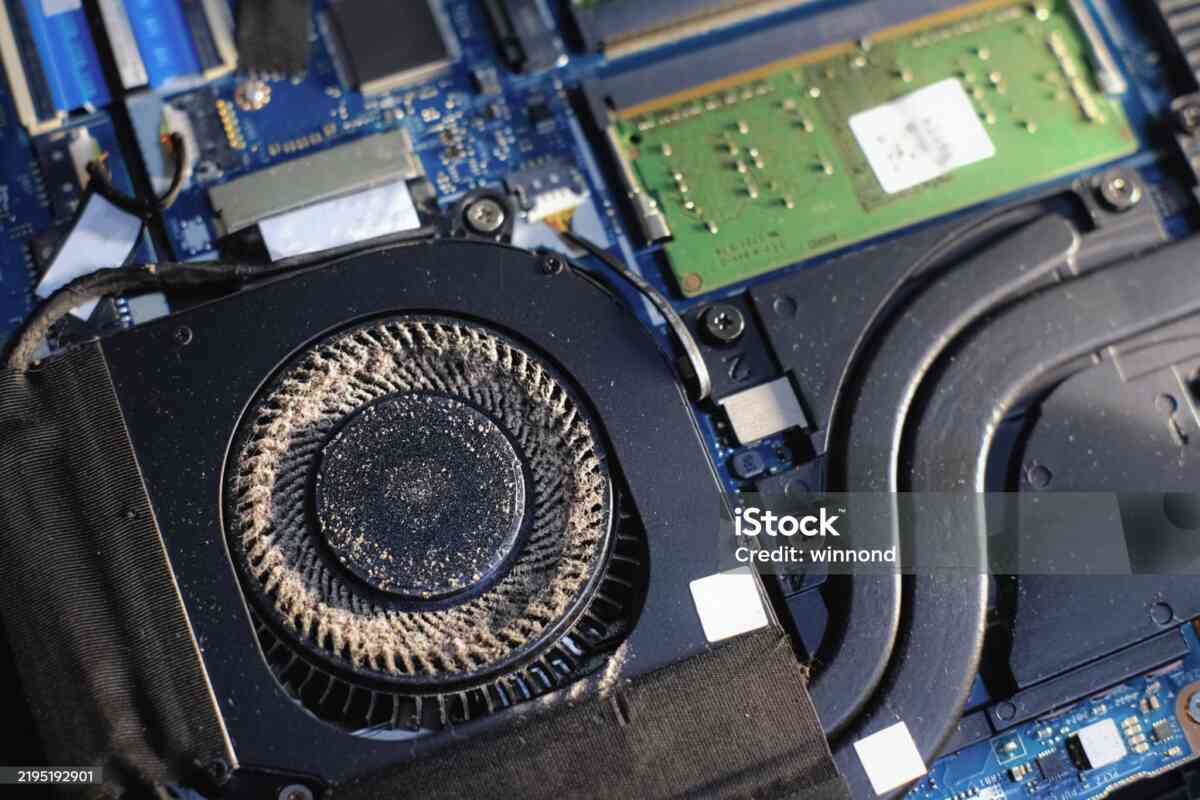
Menjaga Sistem Pendingin Laptop: Fans dan Ventilasi
Laptop yang overheat atau panas berlebihan dapat mengurangi performa, memperpendek umur komponen, dan menyebabkan kerusakan jangka panjang. Salah satu faktor utama yang memengaruhi suhu laptop adalah sistem pendingin, termasuk kipas (fans) dan ventilasi. Artikel ini membahas panduan lengkap merawat sistem pendingin laptop agar tetap optimal, termasuk pembersihan, pemeliharaan, dan penggunaan yang tepat.
1. Mengapa Sistem Pendingin Penting?
Sistem pendingin laptop berfungsi untuk menjaga suhu prosesor (CPU), GPU, dan komponen lainnya tetap stabil:
- Performa optimal: Laptop panas cenderung menurunkan kecepatan prosesor (throttling).
- Umur komponen lebih panjang: Overheat dapat merusak motherboard, RAM, atau baterai.
- Pengalaman pengguna nyaman: Laptop panas membuat penggunaan tidak nyaman, terutama di pangkuan.
- Mencegah kerusakan mendadak: Sistem pendingin yang buruk meningkatkan risiko kerusakan hardware.
2. Komponen Sistem Pendingin Laptop
a. Kipas (Fan)
- Berfungsi mengalirkan udara panas keluar dari dalam laptop.
- Laptop biasanya memiliki 1–2 kipas, tergantung jenis dan ukuran.
- Kipas berdebu atau macet akan mengurangi pendinginan.
b. Heat Sink
- Logam yang menghantarkan panas dari CPU/GPU ke kipas.
- Thermal paste di antara CPU/GPU dan heat sink membantu penghantaran panas.
c. Ventilasi / Air Vents
- Lubang di sisi laptop untuk masuk dan keluarnya udara.
- Debu atau kotoran yang menumpuk bisa menghambat aliran udara.
3. Tanda Laptop Terlalu Panas
- Laptop terasa sangat panas saat disentuh.
- Kipas berisik atau berputar terus-menerus.
- Laptop sering restart atau freeze.
- Performa menurun secara tiba-tiba.
- Layar kadang menggelap otomatis saat CPU panas berlebih.
Jika tanda ini muncul, segera periksa sistem pendingin untuk mencegah kerusakan.
4. Tips Membersihkan Kipas dan Ventilasi
a. Alat yang Dibutuhkan
- Kuas halus atau brush kecil
- Compressed air / blower mini
- Obeng untuk membuka casing (opsional)
- Kain microfiber
b. Langkah Membersihkan
- Matikan laptop dan cabut adaptor listrik.
- Balik laptop atau buka casing jika perlu (pastikan sesuai panduan resmi).
- Gunakan kuas atau compressed air untuk membersihkan debu di kipas dan ventilasi.
- Jangan memutar kipas dengan tangan saat membersihkan → bisa merusak motor kipas.
- Lap permukaan casing bagian ventilasi dengan kain microfiber.
c. Frekuensi Pembersihan
- Minimal 3–6 bulan sekali, lebih sering jika sering digunakan di tempat berdebu.
5. Merawat Thermal Paste
Thermal paste adalah pasta penghantar panas antara CPU/GPU dan heat sink.
a. Fungsi Thermal Paste
- Meningkatkan konduktivitas panas.
- Mencegah panas menumpuk di prosesor.
b. Tips Perawatan
- Ganti thermal paste setiap 2–3 tahun atau jika laptop panas berlebihan.
- Gunakan thermal paste berkualitas.
- Jika tidak yakin, bawa ke service center resmi.
6. Tips Mengurangi Panas Saat Penggunaan
- Gunakan laptop di permukaan keras → hindari kasur atau bantal.
- Gunakan cooling pad untuk meningkatkan sirkulasi udara.
- Hindari menutup ventilasi dengan tangan atau objek lain.
- Tutup aplikasi berat jika tidak digunakan untuk mengurangi beban CPU/GPU.
- Gunakan mode power saver saat tidak perlu performa tinggi.
7. Tips Mengatasi Overheat Laptop
- Bersihkan kipas dan ventilasi.
- Ganti atau tambah thermal paste jika perlu.
- Gunakan cooling pad atau stand untuk laptop.
- Periksa software → hentikan aplikasi yang memakan CPU/GPU tinggi.
- Update driver dan BIOS → beberapa update meningkatkan manajemen panas.
8. Kesalahan Umum Saat Merawat Sistem Pendingin
- Menyemprot air langsung ke kipas atau ventilasi → risiko korsleting.
- Menggunakan laptop di permukaan lunak → menghalangi ventilasi.
- Mengabaikan debu yang menumpuk → overheat terus terjadi.
- Memutar kipas dengan tangan saat membersihkan → merusak motor kipas.
- Tidak mengganti thermal paste lama → panas tetap tinggi.
9. Tips Perawatan Rutin Sistem Pendingin
- Bersihkan ventilasi dan kipas setiap 3–6 bulan.
- Gunakan laptop di permukaan keras dan rata.
- Periksa suhu laptop dengan software monitoring: HWMonitor, SpeedFan, atau Core Temp.
- Gunakan cooling pad saat bermain game atau menjalankan aplikasi berat.
- Ganti thermal paste setiap 2–3 tahun jika perlu.
Dengan perawatan rutin, laptop tetap dingin, performa stabil, dan umur hardware lebih panjang.
10. Ringkasan Panduan Menjaga Sistem Pendingin Laptop
- Kenali komponen pendingin: kipas, heat sink, dan ventilasi.
- Bersihkan debu dan kotoran secara rutin dengan kuas atau compressed air.
- Gunakan laptop di permukaan keras, hindari bantal atau kasur.
- Gunakan cooling pad saat bermain game atau editing berat.
- Ganti thermal paste sesuai kebutuhan.
- Periksa software dan hentikan aplikasi berat jika tidak diperlukan.
- Pantau suhu laptop secara berkala.
Laptop dengan sistem pendingin terawat akan lebih dingin, performa stabil, dan umur hardware lebih panjang, sehingga nyaman digunakan untuk jangka panjang.