

🧱 Laptop Sering Blue Screen (BSOD)? Ini Arti Kode Error dan Cara Mengatasinya
MalibuKomputer.com Malibu computer >> Artikel Studi kasus>> 🧱 Laptop Sering Blue Screen (BSOD)? Ini Arti Kode Error dan Cara Mengatasinya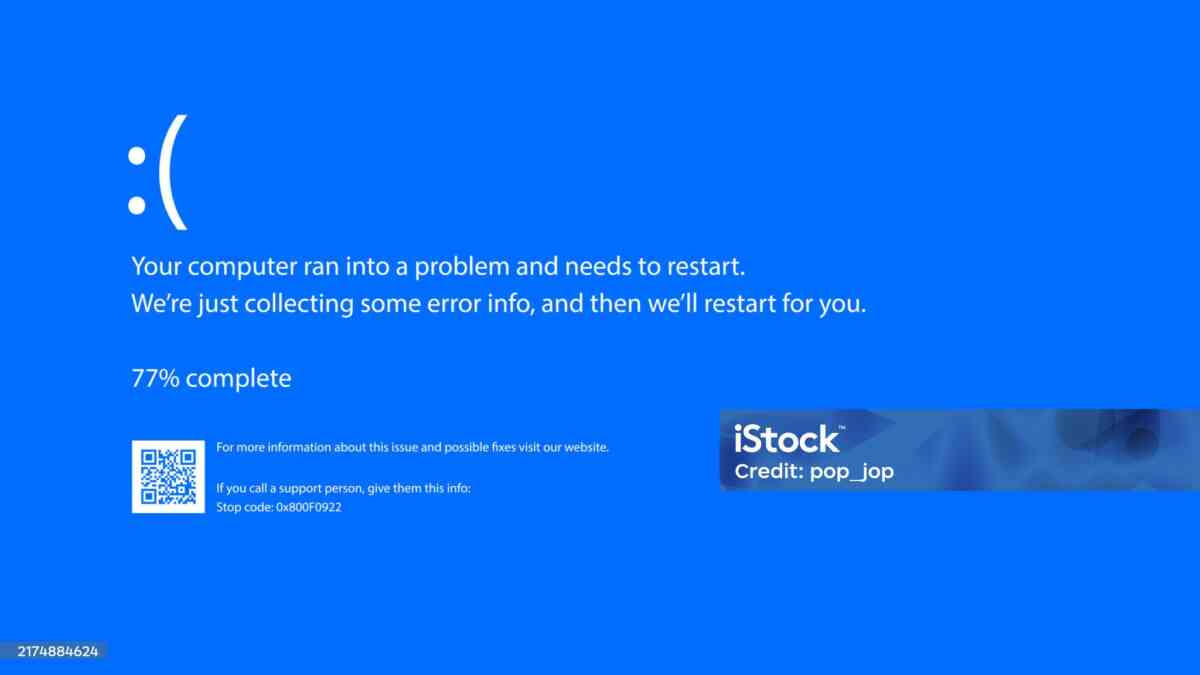
🧱 Laptop Sering Blue Screen (BSOD)? Ini Arti Kode Error dan Cara Mengatasinya
Pernahkah kamu sedang asyik bekerja atau menonton film, lalu tiba-tiba layar laptop berubah menjadi biru dengan tulisan putih penuh kode error?
Itulah yang disebut Blue Screen of Death (BSOD) — salah satu masalah paling menakutkan di dunia komputer. 😱
BSOD bisa terjadi di semua merek laptop — Acer, Asus, Lenovo, Dell, HP, MSI, hingga MacBook (versi “kernel panic”).
Tapi jangan panik dulu! Dalam banyak kasus, blue screen bisa diperbaiki tanpa harus reinstall Windows.
Artikel ini akan menjelaskan:
- Apa itu BSOD dan penyebabnya,
- Arti kode error yang sering muncul,
- Cara mengatasinya berdasarkan penyebab, dan
- Tips pencegahan agar tidak terulang.
💡 1. Apa Itu Blue Screen of Death (BSOD)?
BSOD adalah kondisi ketika Windows mengalami kesalahan fatal (system crash) yang membuat sistem harus berhenti total untuk mencegah kerusakan lebih lanjut.
Biasanya muncul layar biru dengan pesan:
😞 Your PC ran into a problem and needs to restart.
We’re just collecting some error info, and then we’ll restart for you.
Di bawah pesan itu, kamu akan melihat kode error seperti:
CRITICAL_PROCESS_DIED
MEMORY_MANAGEMENT
IRQL_NOT_LESS_OR_EQUAL
Kode itulah yang memberi petunjuk tentang penyebab utama crash.
⚙️ 2. Penyebab Umum Laptop Mengalami BSOD
- ⚡ Driver tidak kompatibel / rusak.
- 🧠 RAM bermasalah atau tidak stabil.
- 💽 Hard disk / SSD error.
- 🧩 Overheating atau power tidak stabil.
- 🦠 Infeksi virus / sistem rusak.
- 🧰 Update Windows gagal.
- 💾 BIOS / firmware tidak cocok.
🔍 3. Cara Mengenali Penyebab Melalui Kode Error
Berikut kode BSOD paling umum dan artinya:
| Kode Error | Arti / Penyebab Umum | Solusi Cepat |
|---|---|---|
| CRITICAL_PROCESS_DIED | File sistem penting Windows berhenti tiba-tiba | Jalankan System File Checker |
| MEMORY_MANAGEMENT | RAM rusak / overclock berlebihan | Tes RAM dengan Windows Memory Diagnostic |
| IRQL_NOT_LESS_OR_EQUAL | Driver tidak kompatibel / konflik hardware | Update / rollback driver |
| PAGE_FAULT_IN_NONPAGED_AREA | File sistem atau RAM bermasalah | Periksa RAM & sistem file |
| INACCESSIBLE_BOOT_DEVICE | Sistem tidak bisa mengakses drive boot | Cek kabel SATA / SSD / setting BIOS |
| SYSTEM_SERVICE_EXCEPTION | Driver VGA atau antivirus rusak | Update VGA driver / nonaktifkan antivirus |
| KMODE_EXCEPTION_NOT_HANDLED | Driver atau kernel gagal menangani error | Perbarui semua driver utama |
| DRIVER_POWER_STATE_FAILURE | Perangkat gagal masuk mode tidur / bangun | Nonaktifkan “Fast Startup” & update driver power |
| UNEXPECTED_STORE_EXCEPTION | Masalah SSD / sistem file corrupt | Jalankan CHKDSK dan SFC |
| VIDEO_TDR_FAILURE (atikmpag.sys / nvlddmkm.sys) | GPU crash (AMD/NVIDIA) | Update / reinstall driver GPU |
🧰 4. Langkah-Langkah Perbaikan Umum
Ikuti urutan berikut agar diagnosis lebih mudah dan aman:
🧩 Langkah 1: Masuk ke Safe Mode
Safe Mode memuat Windows dengan driver minimal — ideal untuk memperbaiki BSOD berulang.
🧰 Cara masuk:
- Tekan
Shift + Restartdari menu login atau power. - Pilih Troubleshoot → Advanced Options → Startup Settings → Enable Safe Mode.
- Tekan F4 (Safe Mode) atau F5 (Safe Mode with Networking).
💡 Jika laptop restart terus sebelum masuk login, boot dari USB Windows dan pilih “Repair your computer”.
🔍 Langkah 2: Gunakan Troubleshooter Otomatis
Buka:
Settings → System → Troubleshoot → Other troubleshooters → Blue Screen → Run
Windows akan menganalisis crash log (minidump) dan mencoba memperbaiki otomatis.
🧱 Langkah 3: Jalankan Pemeriksaan File Sistem
Kadang BSOD disebabkan oleh file Windows yang rusak.
🧰 Jalankan Command Prompt (Admin) dan ketik:
sfc /scannow
Tunggu hingga proses mencapai 100%.
Jika ada file rusak, Windows akan memperbaikinya otomatis.
💽 Langkah 4: Periksa Hard Disk / SSD
Kerusakan sektor penyimpanan bisa memicu BSOD dengan kode seperti UNEXPECTED_STORE_EXCEPTION atau INACCESSIBLE_BOOT_DEVICE.
🧰 Ketik perintah berikut:
chkdsk C: /f /r
Tekan Y, lalu restart laptop untuk memulai pemeriksaan disk.
💡 Jika error tetap muncul, gunakan aplikasi seperti CrystalDiskInfo untuk melihat kondisi SSD/HDD.
🧠 Langkah 5: Tes RAM (Memory Diagnostic)
RAM rusak sering menjadi biang kerok BSOD acak.
🧰 Cara mengetes:
- Tekan
Win + R→ ketikmdsched.exe. - Pilih Restart now and check for problems.
- Biarkan sistem melakukan pemeriksaan otomatis.
💡 Jika muncul error memory, coba lepas dan pasang ulang RAM, atau ganti modul baru.
🧩 Langkah 6: Update atau Rollback Driver
Driver yang rusak atau tidak kompatibel sering menyebabkan crash.
🧰 Langkah:
- Tekan
Win + X → Device Manager. - Klik kanan perangkat mencurigakan → Update driver.
- Jika error muncul setelah update → Rollback driver.
💡 Fokus pada: VGA, Wi-Fi, Audio, dan Chipset — ini paling sering jadi penyebab.
🔋 Langkah 7: Nonaktifkan Fast Startup & Power Saving
Fitur Fast Startup kadang menimbulkan konflik saat driver belum stabil.
🧰 Cara mematikan:
Control Panel → Power Options → Choose what the power buttons do.- Klik Change settings that are currently unavailable.
- Hilangkan centang pada Turn on fast startup.
- Simpan dan restart.
💾 Langkah 8: Reset BIOS ke Default
BIOS overclock atau setting yang tidak sesuai dapat menyebabkan error sistem.
🧰 Cara reset:
- Masuk BIOS (F2 / Del / F10 saat boot).
- Pilih Load Optimized Defaults / Load Setup Defaults.
- Simpan & keluar (F10).
💿 Langkah 9: Repair / Reinstall Windows
Jika semua langkah gagal, sistemmu mungkin rusak parah.
🧰 Gunakan USB bootable Windows:
- Boot dari USB.
- Pilih Repair your computer → Startup Repair.
- Jika tetap gagal, backup data lalu pilih Install Windows baru.
💡 Gunakan opsi “Keep my files” agar data tidak hilang.
🔧 5. Solusi Berdasarkan Kode BSOD Spesifik
🧱 1. CRITICAL_PROCESS_DIED
- Penyebab: File sistem rusak / virus.
- Solusi:
sfc /scannow DISM /Online /Cleanup-Image /RestoreHealth
🧠 2. MEMORY_MANAGEMENT
- Penyebab: RAM tidak stabil / rusak.
- Solusi:
- Jalankan Windows Memory Diagnostic.
- Bersihkan dan pasang ulang RAM.
- Matikan fitur overclock jika aktif.
🧩 3. IRQL_NOT_LESS_OR_EQUAL
- Penyebab: Driver tidak kompatibel atau software antivirus.
- Solusi:
- Update semua driver penting.
- Nonaktifkan antivirus pihak ketiga.
💽 4. INACCESSIBLE_BOOT_DEVICE
- Penyebab: Boot drive tidak terdeteksi.
- Solusi:
- Masuk BIOS → pastikan SSD/HDD terdeteksi.
- Jalankan perintah:
bootrec /fixmbr bootrec /fixboot bootrec /rebuildbcd
🎮 5. VIDEO_TDR_FAILURE
- Penyebab: Driver GPU crash.
- Solusi:
- Gunakan DDU (Display Driver Uninstaller).
- Install ulang driver VGA terbaru dari situs resmi (NVIDIA / AMD / Intel).
🧩 6. Solusi Tambahan untuk Laptop Gaming
Laptop gaming rentan BSOD karena suhu tinggi dan overclock GPU/CPU.
🧰 Tips:
- Pastikan temperatur CPU & GPU di bawah 85°C.
- Gunakan aplikasi monitoring seperti HWMonitor atau MSI Afterburner.
- Gunakan cooling pad.
- Update driver GPU secara rutin.
💡 Jika BSOD muncul saat main game berat → kemungkinan GPU mulai lemah atau VRAM error.
🍎 7. BSOD Versi MacBook (Kernel Panic)
Di Mac, BSOD dikenal sebagai Kernel Panic — layar abu-abu dengan pesan:
“Your computer restarted because of a problem.”
🧰 Cara mengatasinya:
- Boot ke Safe Mode (tekan Shift saat startup).
- Jalankan Disk Utility → First Aid.
- Hapus aplikasi baru yang mencurigakan.
- Update macOS ke versi terbaru.
- Jika sering terjadi, reset NVRAM & SMC.
🔒 8. Cara Melihat Log Crash (Minidump)
Windows menyimpan log crash di:
C:\Windows\Minidump
Gunakan aplikasi BlueScreenView untuk melihat:
- File yang menyebabkan crash (
.sys) - Driver terakhir aktif
- Waktu kejadian
💡 Dengan info ini, kamu bisa tahu persis perangkat mana yang error — misalnya nvlddmkm.sys = VGA NVIDIA.
💡 9. Tips Pencegahan Agar BSOD Tidak Terulang
- 🔄 Selalu update Windows & driver dari sumber resmi.
- 🧠 Gunakan RAM dengan kecepatan & tipe yang cocok.
- 💽 Jangan matikan laptop paksa saat update.
- 🧰 Hindari software optimasi abal-abal.
- ⚡ Gunakan antivirus terpercaya.
- 🌡️ Jaga suhu laptop.
- 💾 Buat restore point secara rutin agar mudah rollback.
💬 10. Pertanyaan Umum (FAQ)
❓1. Apakah BSOD bisa merusak laptop secara permanen?
Tidak langsung, tapi jika disebabkan oleh hardware (seperti RAM/SSD rusak), bisa berujung fatal jika tidak diperbaiki.
❓2. Bagaimana cara tahu penyebab pasti BSOD?
Gunakan BlueScreenView atau Event Viewer untuk membaca log minidump.
❓3. Laptop sering restart setelah blue screen, kenapa?
Windows secara default akan restart otomatis setelah crash.
Nonaktifkan di:
System Properties → Advanced → Startup and Recovery → Uncheck “Automatically restart”.
❓4. Apakah reinstall Windows selalu memperbaiki BSOD?
Hanya jika penyebabnya software. Kalau hardware rusak (RAM, SSD, VGA), reinstall tidak akan membantu.
❓5. Apakah virus bisa menyebabkan blue screen?
Ya, beberapa malware menyerang file sistem penting dan menyebabkan BSOD berulang.
🎯 Kesimpulan
BSOD memang terlihat menakutkan, tapi sebenarnya adalah mekanisme perlindungan Windows dari kerusakan yang lebih besar.
Penyebabnya bisa dari hal sepele seperti driver error, hingga serius seperti kerusakan RAM atau SSD.
Langkah cepat memperbaikinya:
- Masuk ke Safe Mode.
- Jalankan
sfc /scannowdanchkdsk. - Tes RAM dan update driver.
- Reset BIOS.
- Jika perlu, reinstall Windows.
Dengan pemeliharaan rutin, kamu bisa mencegah laptopmu dari “layar biru kematian” dan memperpanjang umur perangkatmu. 💪💙